Diseño, documentos y vídeo sin salir del navegador Distamus Octopus Beta v0.75, ya disponible
La Beta v0.75 de Distamus Octopus ya está disponible, con una IA que elimina de vuestras imágenes lo que queráis, directamente en el navegador. Os contamos en detalle por qué ha tardado, todo lo que trae esta versión, cómo ha cambiado la interfaz y lo que todavía no funciona bien.
La Beta v0.75 de Distamus Octopus ya está disponible, y trae algo que no habíamos anunciado en ninguna de las pistas: una IA dentro del editor. Son tres modelos, del más ligero al más completo, con una sola tarea: les indicáis qué queréis quitar de una imagen y lo eliminan, sin que esa imagen salga de vuestro equipo, porque todo el proceso ocurre dentro de vuestro navegador.
La IA no llega sola. Esta versión suma un nuevo modo, Vídeo, rehace Document Mode por dentro y retoca buena parte de la interfaz: cómo se crea un proyecto, cómo se cambia entre tema claro y oscuro, cómo os avisa Octopus cuando algo no encaja y dónde podéis consultar el estado de cada modo. Son cambios pensados para que la aplicación se entienda desde el primer minuto, que era justo donde la versión anterior fallaba más.
Este artículo es largo a propósito. Queremos contaros con detalle qué llega, por qué ha tardado, qué necesitáis para usarlo y qué sabemos que todavía no funciona bien, porque preferimos que tengáis la foto completa antes de abrir la nueva versión. Donde una captura no basta para explicar un cambio de la interfaz, hemos dibujado un boceto animado que se repite en bucle; y donde queremos enseñaros de dónde venimos, un mockup de la versión anterior.
En resumen
- Distamus Octopus AI: tres modelos para eliminar lo que queráis de una imagen, y Octopus os recomienda cuál usar según vuestro equipo. Se ejecutan en local y se activarán de forma progresiva.
- Nuevo modo Vídeo: el tercer modo de trabajo de Octopus, con línea de tiempo por pistas y exportación en el navegador.
- Document Mode, rehecho y de nuevo abierto: páginas que cuadran con el PDF, imágenes que se colocan con el ratón, tablas que se combinan y se ajustan, márgenes, interlineado y sangrado a medida, y una barra de herramientas nueva. Lo cerramos unos días para corregirlo y volvió el 3 de octubre.
- Pantalla de crear nueva: primero elegís el modo y después el formato.
- Interfaz: cambio de tema desde la barra lateral, avisos más claros y un panel con el estado de los tres modos.
- Designer Mode: 51 filtros y cuatro efectos para las imágenes, reemplazar imagen, colores de SVG, duplicar página, grupos, marcos con forma y fondos degradados.
- Disponible desde el 30 de septiembre de 2026, de forma progresiva, y para todos el 10 de octubre, sin instalar nada.
De un vistazo
Si solo tenéis un minuto, esta tabla resume dónde está cada novedad y en qué estado llega:
| Novedad | Estado | Dónde está |
|---|---|---|
| Distamus Octopus AI | Activación progresiva | Designer Mode › IA |
| Nuevo modo Vídeo | Disponible | Barra lateral › Vídeo |
| Document Mode | Disponible desde el 3 de octubre | Crear › Documento |
| Elegir modo al crear | Disponible | Barra lateral › Crear |
| Tema claro y oscuro | Disponible | Barra lateral, abajo del todo |
| Estado de los servicios | Disponible | Inicio |
| Filtros y efectos | Disponible | Designer Mode › Filtros |
| Reemplazar imagen y colores de SVG | Disponible | Clic derecho sobre la imagen |
| Duplicar página y agrupar | Disponible | Barra inferior · Ctrl+G |
| Más novedades de Designer Mode | Disponible | Crear › Diseño |
| Página de Novedades | Disponible | Barra lateral › Novedades |
Qué es Distamus Octopus
Hace dos meses lanzamos Distamus Octopus Beta v0.5. Cumplía con lo esencial: se podía diseñar, montar documentos y exportar el resultado. Pero estaba mal planteada en muchos detalles, con pasos poco claros y opciones escondidas donde nadie las buscaba, como la elección de modo entre los ajustes del lienzo. Y, visualmente, quedaba lejos de lo que exigimos a cualquier producto de Distamus.
La Beta v0.75 nace de esa revisión. Corrige buena parte de lo que no funcionaba en la v0.5 y ordena la interfaz, pero sigue siendo una Beta, con límites que os contamos a lo largo de este artículo. Antes de entrar en las novedades, merece la pena recordar cómo era empezar a trabajar en la versión anterior, porque muchas de las decisiones de esta se entienden mejor al compararlas.
En la v0.5, al abrir Octopus aparecía una bienvenida que os pedía elegir entre los dos modos. Al cerrarla salía otra ventana para elegir formato, que volvía a aparecer siempre que no tuvierais ningún diseño guardado, así que el primer contacto con la aplicación eran dos ventanas seguidas antes de ver un lienzo. Una vez dentro, cambiar de modo tampoco era directo: para pasar de Designer a Document había que crear un proyecto nuevo con Ctrl+N y volver a pasar por la misma ventana de formatos. Y el botón de inicio, en lugar de llevaros a una página, abría Mis Diseños, una ventana con poco más que una lista de miniaturas.
Donde más se nota la diferencia es en todo lo que rodea a los editores, es decir, en cómo llegáis a ellos y en cómo os movéis entre uno y otro. Dentro de los editores, el que más cambia es Document Mode: conserva la idea de la v0.5, una hoja con una barra de herramientas encima y un panel a la derecha, pero la barra, el panel y casi todo lo que ocurre en la hoja son nuevos.
| Beta v0.5 | Beta v0.75 | |
|---|---|---|
| Modos | Designer y Document | Designer, Document y el nuevo modo Vídeo |
| Elegir modo | En la bienvenida o entre los ajustes del lienzo | Primer paso de la pantalla de crear |
| Cambiar de modo | Archivo › Nuevo proyecto (Ctrl+N) | Desde Crear, eligiendo el modo antes que el formato |
| Botón de inicio | Abría la ventana Mis Diseños | Lleva a la página de inicio |
| Tema claro y oscuro | Solo dentro del editor | También desde la barra lateral |
| Vídeo en Designer | Sin aviso | Aviso con tres opciones |
| Documento y PDF | El PDF no siempre coincidía con la hoja | El PDF sale como la hoja, con o sin encabezado y pie |
| Novedades | No había | Página propia en la barra lateral |
Para quien llegue ahora, Distamus Octopus es un editor que funciona en el navegador. No se instala, no pide cuenta y guarda vuestros proyectos en el propio navegador, no en un servidor nuestro: lo abrís, creáis algo y lo exportáis. Dentro hay tres formas de trabajar, cada una con sus propias reglas:
- Designer Mode, un lienzo libre con formas, imágenes, texto y capas. Para carteles, publicaciones y piezas gráficas.
- Document Mode, un editor de texto paginado con márgenes, encabezados y sangrado de imprenta. Para informes y documentos largos.
- Vídeo (nuevo modo), una línea de tiempo con pistas de vídeo, audio y rótulos. Para montajes y clips cortos.
Lo que une a los tres es la misma idea: el trabajo ocurre en vuestro equipo. Las imágenes que colocáis en un diseño, el texto de un documento y los clips de un vídeo no se suben a ningún sitio para que Octopus pueda tratarlos. A cambio, no hay copia en la nube, y si vaciáis los datos del navegador, los proyectos se van con ellos; por eso, más abajo, os explicamos cómo guardar una copia antes de actualizar.
Distamus Octopus AI
Qué es
Son tres modelos de inteligencia artificial, integrados en Designer Mode, que hacen una sola cosa: eliminar de una imagen lo que les indiquéis. No es un asistente que escribe por vosotros ni un generador de imágenes, y no crea contenido nuevo a partir de una descripción. Es una herramienta de edición pensada para un problema concreto y muy habitual: quitar de una imagen algo que sobra sin tener que salir de Octopus ni pasar por otra aplicación.
La encontraréis en la nueva sección IA de la barra lateral de Designer Mode, con clic derecho sobre cualquier imagen del lienzo («Eliminar objeto (IA)») o desde el inspector de la imagen seleccionada. Las tres entradas abren la misma herramienta.
Así es esa herramienta. El mockup resume un borrado completo, desde la marca hasta «Aplicar a la imagen», con MI-GAN y en la primera vez que se usa, que es cuando se descarga el modelo:
MockupEl diálogo «Eliminar objeto», en bucle. Los textos son los de Octopus; el tiempo y la escena, no.
Cómo funciona
Por dentro son cuatro pasos. Podéis recorrerlos en este mockup: pulsad cada paso para ver qué ocurre en él.
Con el pincel marcáis lo que queréis quitar. No hace falta ser preciso: basta con cubrirlo entero, sobrando un poco por los bordes. El trazo sigue al ratón con curvas suaves, y si os pasáis, «Desmarcar» borra solo esa parte de la marca.
Octopus no manda la foto entera al modelo: recorta un cuadrado alrededor de lo marcado, con margen a cada lado, porque el modelo necesita ver el fondo que rodea al hueco para saber con qué rellenarlo. Antes, además, ensancha un poco la marca, para que no quede un halo del objeto alrededor de lo borrado.
El recorte y la marca pasan al modelo, que se ejecuta en un proceso aparte dentro de vuestro navegador para que la página no se congele. El modelo inventa lo que habría detrás a partir de lo que ve alrededor.
Por último, Octopus devuelve el relleno a la foto, pero solo en la zona marcada y con un borde suavizado para que no se note el corte. El resto de la imagen queda exactamente igual, píxel a píxel. Nada se guarda en vuestro diseño hasta que pulsáis «Aplicar a la imagen»: antes podéis deshacer el borrado o volver a la foto original.
MockupLos cuatro pasos de un borrado, simplificados.
Para qué sirve
Pensamos en situaciones corrientes, de las que aparecen a diario cuando se prepara una publicación o una pieza gráfica:
- Una foto de producto con un cable, una etiqueta o una papelera al fondo.
- Una foto de un viaje en la que alguien se cruzó justo cuando disparabais.
- Una mancha, una mota de polvo o un reflejo pequeño que distrae.
- Un objeto suelto en una mesa que no aporta nada a la composición.
En todos esos casos no queréis cambiar la imagen, sino que parezca que ese elemento nunca estuvo ahí. Eso es lo que intentan hacer los modelos: rellenar el hueco con algo coherente con lo que lo rodea, de forma que el ojo no se detenga en la zona que habéis retocado. Estos dos mockups lo muestran despacio, en bucle.
MockupUna papelera en la playa y un cable en una foto de producto, borrados despacio y en bucle.
Tres modelos, y cuál os conviene
No todos los ordenadores son iguales, y no todas las fotos piden lo mismo. Por eso hay tres modelos, del más ligero al más completo:
| Rápido | Equilibrado | Máxima calidad | |
|---|---|---|---|
| Modelo | MI-GAN | LaMa ligero | LaMa |
| Descarga (una vez) | 28 MB | 56 MB | 208 MB |
| Tiempo por borrado en nuestras pruebas | Unos 5 segundos | Entre 45 segundos y un minuto | Entre 45 segundos y un minuto |
| Va mejor con | Objetos pequeños y detalle fino | Casi todo | Huecos grandes |
| Licencia | MIT | Apache-2.0 | Apache-2.0 |
LaMa ligero es el mismo LaMa con los pesos guardados de forma más compacta: descarga un cuarto y el resultado es prácticamente igual. Lo hemos preparado nosotros y lo servimos desde Octopus; MI-GAN y LaMa se descargan de Hugging Face, donde los publican sus autores. Los tiempos son de un ordenador de sobremesa; en un portátil modesto, LaMa puede tardar bastante más.
Elegir entre los tres no debería ser un examen, así que Octopus os recomienda uno según vuestro equipo. Mira cuántos núcleos tiene el procesador, la memoria aproximada, el tipo de conexión, el espacio libre que le queda al navegador para guardar datos y si hay WebGPU. Todo eso lo lee el navegador sin pedir permisos y no sale de vuestro equipo. La recomendación aparece marcada en la herramienta, con el motivo al lado, y siempre podéis elegir otro.
Este es el mismo recomendador, funcionando ahora en vuestro navegador. Probad también los equipos de ejemplo para ver cómo cambia:
- Núcleos
- —
- Memoria
- —
- Conexión
- —
- Espacio libre
- —
- WebGPU
- —
Activad JavaScript para ver la recomendación para vuestro equipo.
Se calcula aquí mismo, con lo que el navegador expone sin pedir permisos. No se envía nada. Firefox y Safari no dicen cuánta memoria tiene el equipo; en ese caso se decide con el resto.
Un resultado real
Los mockups simplifican. Esto no: es una foto de este mismo blog con el texto «Distamus Autumn» borrado por los tres modelos, con el mismo proceso que usa Octopus y sin retocar después. Arrastrad la línea para comparar y cambiad de modelo con los botones.
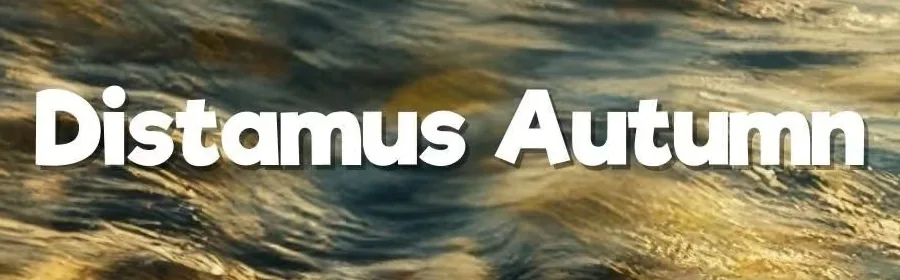
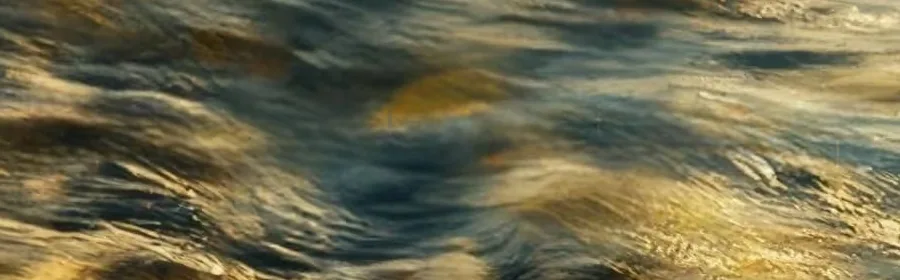
Rellena con una textura más suave, porque trabaja a 512 píxeles y luego se amplía. Su punto fuerte, según sus autores, son los huecos grandes.
Qué esperar del resultado
Seamos claros. Estos modelos funcionan mejor cuando lo que queréis quitar es pequeño en relación con la imagen y el fondo que lo rodea es sencillo: una pared lisa, un cielo, un suelo uniforme, una mesa. Ahí es donde más veces acertarán, porque tienen poco que inventar y mucho contexto del que partir. Les costará más en otros casos:
- Cuando el objeto ocupa buena parte de la foto y hay mucho hueco que inventar.
- Cuando el fondo tiene patrones repetidos, texto o líneas rectas que tienen que continuar.
- Cuando hay bordes muy finos, como pelo, ramas o rejas.
- Cuando el objeto está pegado a algo que queréis conservar.
En esos casos puede que el resultado se note. No es un fallo del editor, sino el límite de unos modelos que tienen que caber en vuestro ordenador. Si el primer intento no convence, podéis deshacerlo y probar marcando una zona más ajustada, que deja al modelo menos hueco que rellenar y más referencias alrededor, o probar con otro de los tres modelos.
Dónde se ejecuta
Los modelos funcionan en vuestro propio equipo, dentro del navegador, igual que el resto de Octopus. Esto significa tres cosas:
- Vuestras imágenes no se envían a ningún servidor para procesarlas.
- No hace falta cuenta para usarla, igual que el resto de Octopus.
- Los modelos tienen que ser ligeros. Tienen que funcionar en el ordenador que tengáis delante, no en un centro de datos.
Lo único que viaja por la red es el propio modelo, la primera vez que lo usáis: después queda guardado en el navegador y se puede borrar desde la sección IA para liberar espacio. Esa última parte de la lista tiene un coste: unos modelos que caben en un navegador no aciertan siempre, y al ser una primera versión habrá imágenes en las que el resultado no sea el que esperabais. Preferimos decirlo desde el principio a que lo descubráis con una foto que os importa.
Por qué local y no en un servidor
Podríamos haber puesto un modelo más grande en un servidor, y habría acertado más veces. Decidimos no hacerlo por dos motivos.
El primero es la coherencia. Todo Octopus funciona en vuestro navegador. Si la única herramienta que envía vuestras imágenes a otro sitio fuera justo la de la IA, tendríamos que explicaros una excepción cada vez que la usarais. Preferimos que la regla sea la misma para todo.
El segundo es la cuenta. Un modelo en un servidor tiene un coste por cada imagen, y ese coste acaba pidiendo registros, límites de uso o pagos. Octopus no tiene cuenta, y no queremos que la IA sea el motivo para empezar a pedirla.
La contrapartida ya la hemos dicho: un modelo que cabe en un navegador es menos capaz que uno que ocupa un servidor entero. Lo asumimos sabiendo que lo iremos mejorando, y con la tranquilidad de que cada mejora os llegará sin cambiar la forma en que tratamos vuestras imágenes.
Lo que no hace
Para que no haya malentendidos, conviene dejar claro también lo que la IA no hace:
- No genera imágenes a partir de un texto.
- No cambia el estilo de una foto ni le añade elementos nuevos.
- No reconoce personas ni guarda información sobre lo que aparece en vuestras imágenes.
- No aprende de vuestras imágenes. Lo que editáis no se usa para entrenar nada.
Cómo va a llegar
La estamos activando para la mayoría de vosotros, pero no aparecerá a todo el mundo el mismo día: la activación será progresiva, dispositivo a dispositivo. Si abrís Octopus hoy y todavía no la veis, no es un error, y os llegará sin que tengáis que hacer nada; la sección IA de la barra lateral os lo indicará mientras tanto.
Lo hacemos así porque es la primera vez que Octopus ejecuta un modelo en el navegador, y vuestros ordenadores son muy distintos entre sí. Activarla poco a poco nos permite detectar problemas en equipos concretos antes de que afecten a todos, y corregirlos sin que la mayoría llegue a notarlos.
Por qué ha tardado la v0.75
Sí, sabemos lo que vais a decir: ¿por qué tanto tiempo? Es una pregunta justa. Cuando dimos fecha a la v0.75 hablamos de una ventana entre finales de agosto y finales de diciembre. Seguimos dentro de ella, pero sabemos que muchos esperabais tenerla antes, y el motivo del retraso tiene nombre: Document Mode.
Qué encontramos
Durante las pruebas aparecieron dos errores serios:
- El formato se perdía al insertar enlaces. El texto enlazado perdía la tipografía y el estilo que tenía.
- El cursor perdía el foco después de usar los menús, y se dejaba de escribir donde esperabais.
No son detalles estéticos, sino fallos que estropean un documento mientras trabajáis en él y que, además, cuesta ver hasta que el daño ya está hecho.
Qué decidimos
Podíamos lanzar igualmente y arreglarlo después, y decidimos que no. La v0.75 salió el 30 de septiembre con Document Mode cerrado por mantenimiento: quien intentaba entrar veía un aviso en lugar del editor. Los documentos no se borraron en ningún momento; siguieron guardados en el navegador, y el aviso solo impedía editarlos.
Por qué cerrarlo y no solo avisar
Lo pensamos. Podíamos dejar Document Mode abierto con un aviso del tipo «puede fallar al insertar enlaces». El problema es que estos errores no se notan en el momento. Insertáis un enlace, seguís escribiendo y, varias páginas después, descubrís que un párrafo ha perdido su tipografía; o escribís una frase que no aparece donde esperabais porque el cursor se quedó en otro sitio. Un aviso al entrar no os protege de algo que pasa diez minutos después.
Cerrarlo era más incómodo, pero más honesto. Preferíamos que no pudierais editar un documento durante unos días a que perdierais trabajo sin daros cuenta.
Qué hemos corregido
Al revisar esos dos errores encontramos más cosas que no estaban bien, y las arreglamos a la vez en lugar de reabrir con ellas dentro:
- El formato ya no se pierde. Enlaces, tamaños, colores y tipografías se aplican sobre el texto que tenéis seleccionado y no tocan lo que hay alrededor.
- El cursor se queda donde estaba. Los menús, la barra y los diálogos devuelven el foco a la hoja, en el mismo punto.
- Las listas tienen sangría, también en el PDF, y cada nivel anidado usa su propia viñeta o numeración.
- El tamaño de letra que muestra la barra es el del texto seleccionado. Si la selección mezcla tamaños, la casilla se queda vacía en lugar de mostrar un número que no corresponde.
- Deshacer funciona por pasos con sentido: una palabra escrita, un formato aplicado, una imagen movida. Antes podía deshacer letra a letra o saltarse cambios.
- El PDF sale como la hoja. Mismos márgenes, misma tipografía y los mismos saltos de página.
Document Mode volvió a abrirse el 3 de octubre. Lo que traía de nuevo os lo contamos más abajo, en Document Mode, rehecho por dentro.
Calendario
Para situar el retraso, este es el recorrido desde que anunciamos la versión:
| Fecha | Qué pasó |
|---|---|
| 14 de agosto de 2026 | Anunciamos la ventana de lanzamiento de la v0.75 |
| 16 de agosto de 2026 | Publicamos la pista del tercer modo |
| 30 de septiembre de 2026 | Lanzamiento de la Beta v0.75, con Document Mode cerrado |
| 3 de octubre de 2026 | Document Mode vuelve a abrirse |
| 10 de octubre de 2026 | Lanzamiento completo: la v0.75, para el 100 % de los usuarios |
Hoy, dentro de esa ventana, la Beta v0.75 ya está disponible, con sus tres modos abiertos, y el 10 de octubre llegará a todos. Nos ha costado unas semanas más de lo que muchos esperabais, pero preferíamos esperar a lanzar algo que no funcionara.
La interfaz, pieza a pieza
En la pista de agosto os dijimos que la interfaz tenía bastante margen de mejora. Lo sigue teniendo, pero en esta versión hemos corregido varias cosas que nos molestaban a nosotros también, muchas de ellas heredadas de la v0.5 que acabáis de ver en el mockup. Ninguna es espectacular por separado; juntas hacen que Octopus se entienda mejor la primera vez y moleste menos con el uso.
Los dibujos de esta sección son bocetos y mockups, no capturas. Simplifican la pantalla para que se vea solo el cambio del que hablamos y se repiten en bucle. Con movimiento reducido, se quedan quietos.
Tema claro y oscuro, a un clic
En la v0.5, el tema solo se podía cambiar desde dentro del editor, y en las páginas de fuera, como Inicio, Crear o Novedades, no había forma de hacerlo. En la v0.75, la barra lateral tiene un botón de tema abajo del todo, siempre en el mismo sitio, de modo que podéis cambiarlo estéis donde estéis.
Hay algunos detalles que no se ven a simple vista pero que hemos cuidado:
La etiqueta indica adónde vais, no dónde estáis. En modo oscuro, el botón muestra un sol y dice «Claro». En modo claro, muestra una luna y dice «Oscuro». Nos pareció más útil leer lo que va a pasar al pulsar que lo que ya tenéis delante.
El icono cambia con un giro corto. El sol gira y se encoge mientras la luna aparece girando en sentido contrario, con un pequeño rebote al final. Dura medio segundo. Al pasar el ratón por encima, el icono se inclina un poco para indicar que se puede pulsar.
No hay destello al cargar. El tema se aplica antes de que la página se pinte, así que no veréis un instante de blanco antes de que aparezca el modo oscuro.
Vuestros diseños no cambian de color. El tema afecta a la interfaz: paneles, menús, barras y fondos de la aplicación. El color de un lienzo, de una hoja o de un vídeo es parte del proyecto y se queda como lo dejasteis.
Se puede usar con teclado y lector de pantalla. El botón anuncia su estado y lo que hace, por ejemplo «Cambiar a tema claro». Y si tenéis activado el movimiento reducido, el icono cambia sin animación.
Y dentro de los editores
El botón de la barra lateral vive en las páginas de fuera del editor. Dentro, cada editor tiene su propio control, pero los tres comparten la misma preferencia, así que da igual desde dónde lo cambiéis.
En Designer Mode y Document Mode, el tema está en un selector de la barra superior, junto al nombre del proyecto. Tiene tres opciones: Oscuro, Claro y Sistema. Con «Sistema», Octopus sigue la preferencia de vuestro sistema operativo. Si no habéis elegido nada, empieza en oscuro.
En Document Mode, el selector está a la derecha de la barra de menús, junto a Historial, y funciona exactamente igual que en Designer. Con el tema cambian la barra, el panel, los menús y los diálogos del documento, incluidas las listas desplegables como la de tipografías; la hoja, en cambio, se queda blanca, porque es lo que vais a imprimir.
En el nuevo modo Vídeo, la barra de herramientas tiene un botón con un icono: una luna en oscuro y un sol en claro. Cada pulsación alterna entre los dos temas, y el cambio se aplica también a Designer y a las páginas de fuera, porque la preferencia es la misma para toda la aplicación. No tiene la opción «Sistema»: si la queréis, elegidla en Designer y Vídeo la respetará hasta que lo pulséis.
Como podéis observar, cada editor cambia el tema a su manera. El selector de Designer y Document Mode es el que heredan de la Beta v0.5; el botón de Vídeo es nuevo, como el propio modo. En próximas versiones cambiaremos el resto de Octopus para que el control sea universal, el mismo en todas partes.
Una barra lateral con todo a mano
La barra lateral de las páginas de fuera del editor también se ha ordenado. En la v0.5, el botón de inicio abría una ventana encima de lo que estuvierais haciendo; ahora la barra lleva a páginas y secciones concretas, y siempre está en el mismo lado. De arriba abajo:
| Botón | Qué hace |
|---|---|
| Crear | Abre la pantalla de crear, con el paso de elegir modo |
| Vídeo | Entra directamente en el modo Vídeo |
| Inicio | Vuelve a la página principal |
| Proyectos | Lleva a vuestros proyectos guardados |
| Ajustes | Lleva a los ajustes de Octopus |
| Novedades | Abre la página de cambios y problemas conocidos |
| Tema | Cambia entre claro y oscuro |
El botón de la página en la que estáis se queda marcado, para que sepáis siempre dónde os encontráis. El de tema va separado del resto, abajo, porque no lleva a ninguna página: cambia cómo se ven todas. Es un detalle pequeño, pero en la v0.5, con ventanas que se abrían unas encima de otras, era fácil perder la referencia de dónde estabais.
Crear en dos pasos
La pantalla de crear ya no esconde la decisión importante entre los ajustes, como pasaba en la v0.5. Ahora va en dos pasos:
- Qué vais a crear: diseño, documento o vídeo.
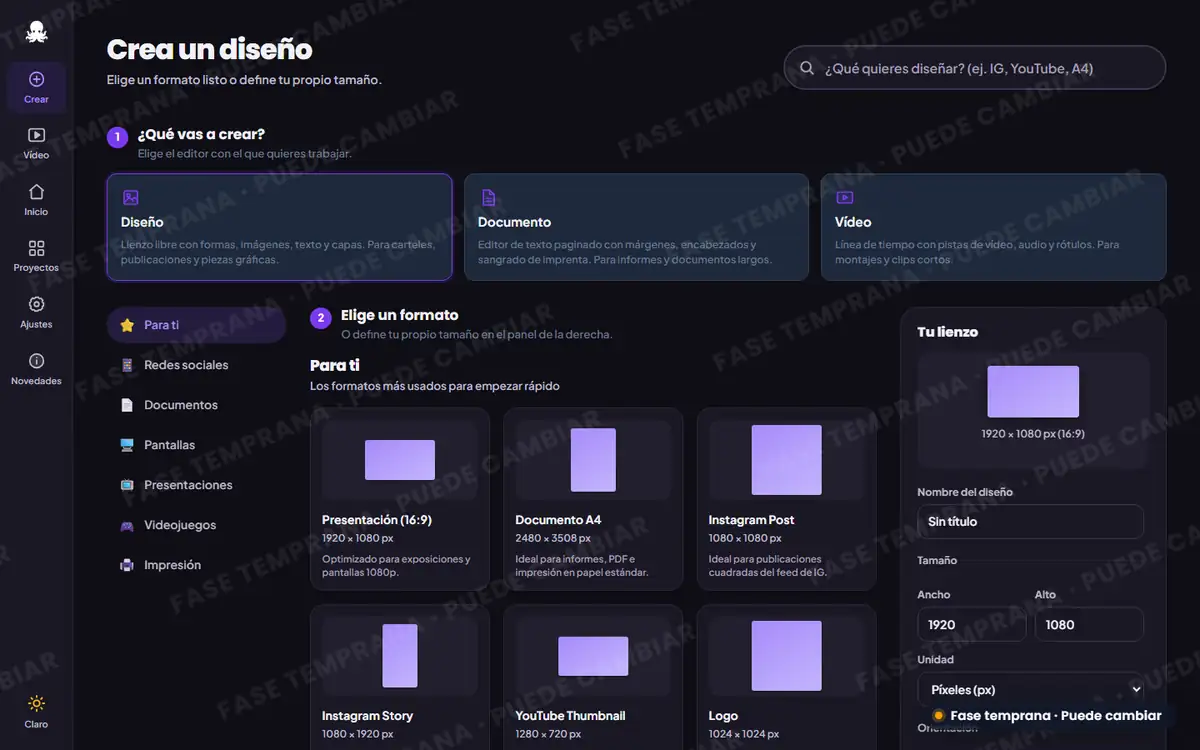
- Qué formato: plantillas por categorías (redes sociales, documentos, pantallas, presentaciones, videojuegos e impresión) o un tamaño propio en píxeles, milímetros, centímetros o pulgadas.
También podéis buscar directamente lo que queréis hacer, por ejemplo «IG», «YouTube» o «A4». El buscador ya estaba en la v0.5 y era de las pocas cosas que funcionaban bien, así que se queda donde estaba.
El modo decide qué editor se abre, así que ahora es lo primero que os pregunta Octopus. El segundo paso sigue siendo el de siempre, con algunos retoques. A la izquierda, las categorías de formatos. En el centro, la rejilla con los tamaños de cada categoría, empezando por los más usados. A la derecha, el panel Tu lienzo, con una vista previa de la proporción, el nombre del proyecto y el tamaño exacto. Si ningún formato os sirve, escribís el ancho y el alto y elegís la unidad.
Si venís de la v0.5, os resultará familiar: la antigua ventana «¿Qué quieres crear hoy?» tenía las mismas categorías y un panel parecido a la derecha. La diferencia es que ahora es una página completa, no una ventana que aparece encima de lo que estabais haciendo, y que el modo se elige antes que el formato.
Un aviso cuando soltáis un vídeo en Designer
Es un caso que vimos en las pruebas: alguien arrastra un vídeo al lienzo de Designer Mode y no pasa nada. Los vídeos solo funcionan en el modo Vídeo; Designer no sabe qué hacer con ellos y, en la v0.5, tampoco os lo decía. Ahora, en cuanto Octopus detecta un archivo de vídeo en Designer Mode, os pregunta qué queréis hacer.
El aviso ofrece tres salidas, y cada una tiene sentido en un momento distinto:
- Seguir en Diseñador: cierra el aviso y os deja donde estabais. Útil si habéis arrastrado el archivo por error.
- Ir a Vídeo: abre la página de inicio del modo Vídeo, para empezar un proyecto nuevo desde cero.
- Cambiar a modo Vídeo: pasa el proyecto actual al modo Vídeo y, si había un archivo pendiente, lo añade como primer clip de la línea de tiempo.
El aviso muestra el nombre del archivo que habéis soltado, para que no haya dudas. Se cierra con Escape o pulsando fuera de él. Y si ya estáis en el modo Vídeo, no aparece. Es el tipo de aviso que echábamos de menos en la v0.5: no bloquea nada, solo os explica qué ha pasado y os deja decidir.
El estado de cada modo, a la vista
Cuando un modo no funciona, no queremos que lo descubráis al intentar entrar. Por eso la página de inicio tiene un pequeño panel con el estado de los tres modos. Lo estrenamos, precisamente, con Document Mode cerrado.
Cada modo aparece con un punto de color y una nota corta, y arriba una línea resume la situación: «Todo funciona con normalidad» o «Un servicio está afectado». Cuando Document Mode volvió, su punto pasó a verde y esa línea cambió sin que tuvierais que buscar ningún anuncio para saberlo. Así funcionará también la próxima vez que un modo necesite pararse.
Todas las novedades, en detalle
Nuevo modo: Vídeo
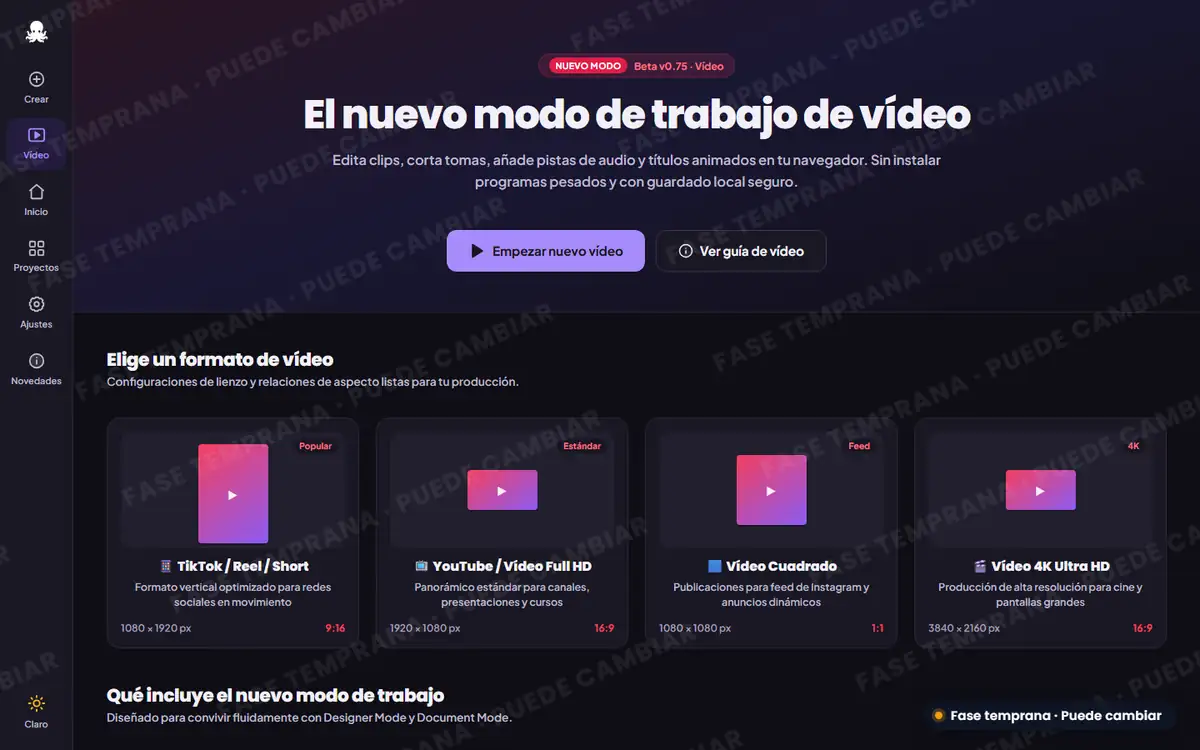
En agosto os dejamos una pista y una pregunta. Esta es la respuesta: el tercer modo de trabajo de Octopus es Vídeo. Designer Mode y Document Mode se quedan, y Vídeo se suma a ellos con sus propias reglas: una línea de tiempo en lugar de un lienzo o una hoja, y una exportación que produce un archivo de vídeo en vez de una imagen o un PDF.
Qué podéis hacer
El modo Vídeo está pensado para montajes y clips cortos, no para sustituir a un editor profesional, y con esa idea reúne lo básico:
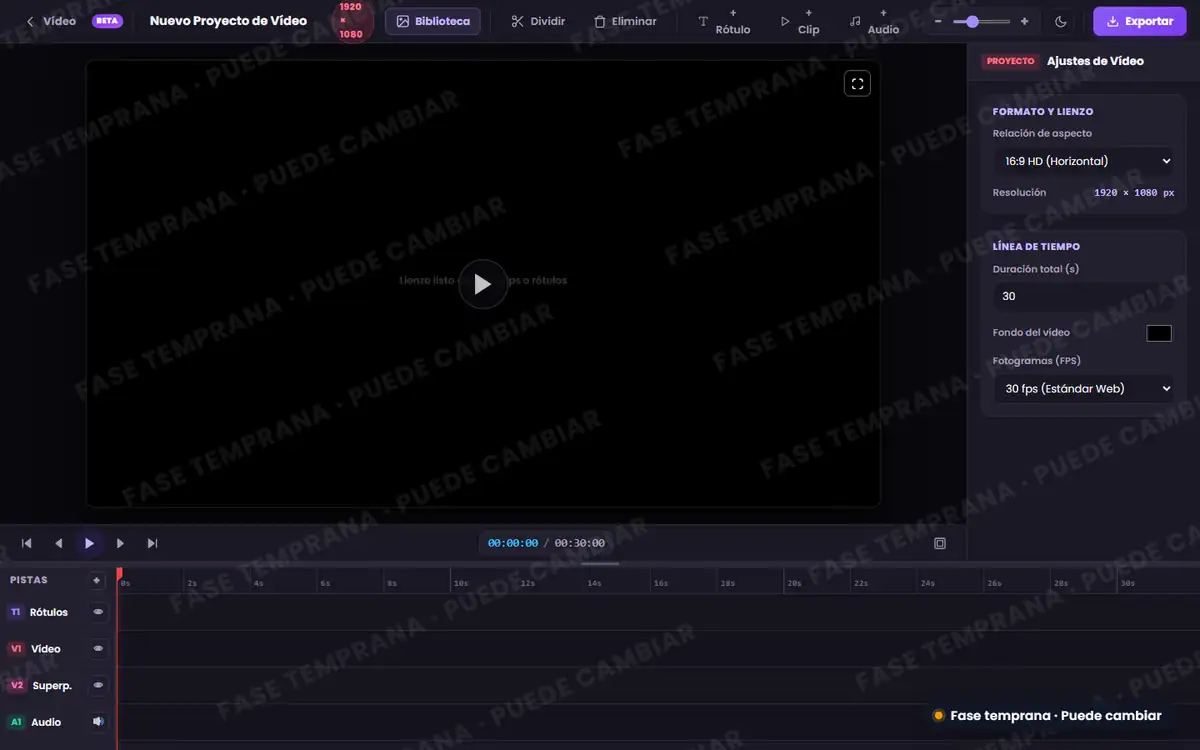
- Línea de tiempo por pistas: rótulos, vídeo, superposiciones y audio, cada uno en su pista.
- Cortes y empalmes: dividir fragmentos, quitar tomas y reordenar secuencias.
- Integración con vuestros diseños: lo que hacéis en Designer puede entrar como capa en el vídeo.
- Todo en local: los clips no salen de vuestro ordenador. La edición y el renderizado ocurren en el navegador.
Cómo se lee la línea de tiempo
Cada tipo de contenido tiene su propia pista, y el orden de las pistas decide qué queda por encima en el visor. El cabezal de reproducción recorre la línea de tiempo de izquierda a derecha, y el visor muestra en cada momento lo que hay bajo él en todas las pistas a la vez. Si venís de Designer, pensad en las pistas como en las capas: lo que está más arriba tapa a lo que está debajo, con la diferencia de que aquí cada capa tiene además un principio y un final en el tiempo.
Formatos de partida
Al entrar en el modo Vídeo podéis empezar desde cuatro formatos listos, pensados para los sitios donde más se publica vídeo hoy:
| Formato | Tamaño | Proporción |
|---|---|---|
| TikTok, Reels y Shorts | 1080 × 1920 px | 9:16 |
| YouTube y vídeo Full HD | 1920 × 1080 px | 16:9 |
| Vídeo cuadrado | 1080 × 1080 px | 1:1 |
| Vídeo 4K Ultra HD | 3840 × 2160 px | 16:9 |
Dentro del editor también podéis cambiar a 4:5 (feed vertical) y elegir entre 24, 30 o 60 fotogramas por segundo.
Cómo se exporta
La exportación se hace en vuestro navegador, sin subir nada:
- Si vuestro navegador lo permite, el vídeo sale en MP4 (H.264). Si no, en WebM.
- La calidad se ajusta sola según la resolución: más datos para 4K que para Full HD.
- También podéis descargar el proyecto completo (archivo
.octopus) o el fotograma actual como PNG.
Que salga en MP4 o en WebM depende del navegador, no de Octopus, así que el mismo proyecto puede exportarse en un formato u otro según dónde lo abráis.
Un ejemplo, de principio a fin
Para que os hagáis una idea de cómo encaja todo, este sería un recorrido normal para un vídeo vertical corto:
- En la barra lateral, Crear › Vídeo y el formato TikTok, Reels y Shorts.
- Arrastráis vuestros clips a la pista de vídeo y los ordenáis.
- Cortáis lo que sobra al principio y al final de cada toma.
- Añadís un rótulo en su pista, encima del momento en el que queréis que aparezca.
- Si tenéis un diseño hecho en Designer, lo traéis como superposición: un logotipo, una tarjeta final o un marco.
- Añadís la música en la pista de audio.
- Revisáis el resultado moviendo el cabezal y exportáis.
Antes de exportar, guardad también el proyecto como archivo .octopus. Si más adelante queréis cambiar un rótulo, os ahorrará montar todo otra vez.
Document Mode, rehecho por dentro
Document Mode volvió el 3 de octubre con los errores del cierre corregidos y con cambios que llevábamos tiempo queriendo hacer. Unos se ven, como la barra de herramientas y el panel de la derecha. Otros se notan sobre todo al escribir un documento largo: que las páginas cuadren, que deshacer haga lo que esperáis y que el PDF salga igual que la hoja.
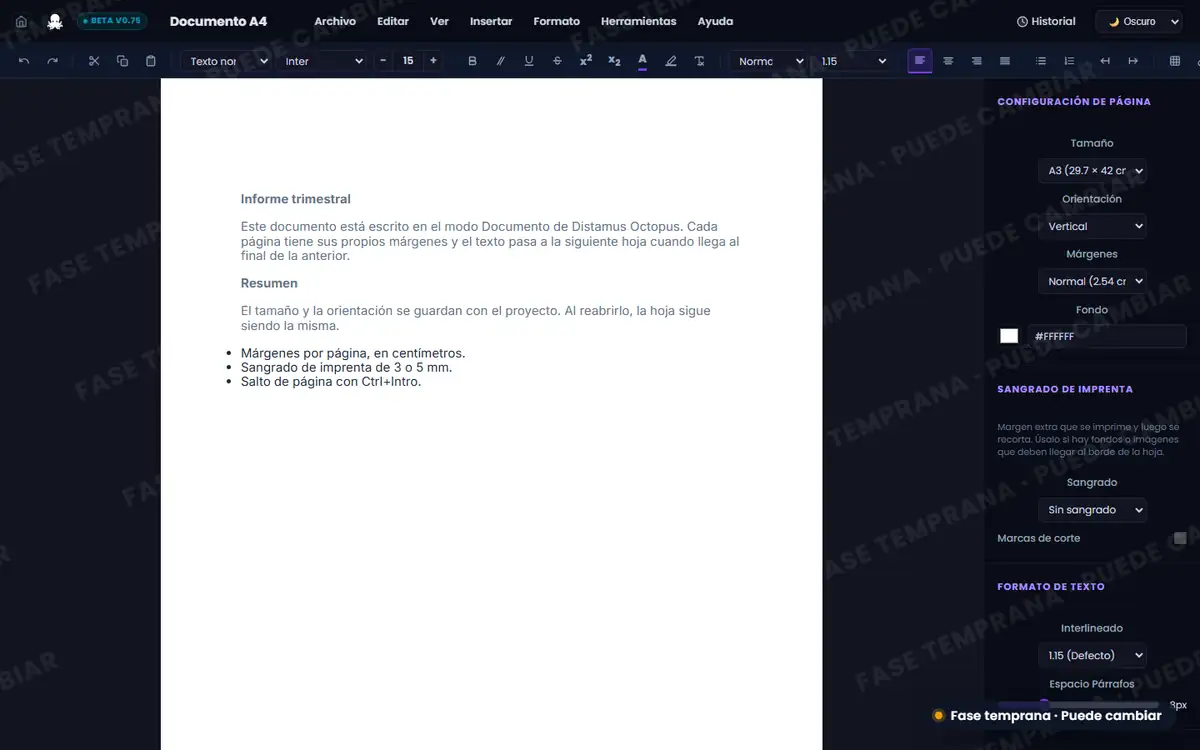
Páginas de verdad
El texto y las hojas van sincronizados. Antes el contenido se desplazaba un poco en cada página y, para la tercera o la cuarta, se salía del papel. Ahora cada bloque empieza donde empieza su hoja, también después de mover una imagen o pegar un trozo largo de texto.
Salto de página manual. Ctrl + Intro salta de verdad a la hoja siguiente. Antes solo dejaba un hueco de unos milímetros y el texto seguía donde estaba. Abajo, una barra de estado indica cuántas páginas y palabras lleva el documento y si está guardado.
Una barra para escribir
La barra de herramientas está ordenada por grupos, de izquierda a derecha, en el orden en que se suelen usar: deshacer e imprimir, estilo de párrafo, tipografía y tamaño, formato del texto, insertar, alineación e interlineado, y listas.
- Estilos de párrafo: texto normal y cuatro niveles de título, también con Ctrl + Alt + 0 a 4.
- Tipografías: cada nombre de la lista se ve con su propia letra, para elegir sin probar una a una.
- Tamaño: escribís el número y pulsáis Intro, o usáis − y +. Manteniendo pulsado uno de los dos, el tamaño sigue cambiando.
- Color: una paleta con los colores habituales, una opción para volver al automático y otra para elegir cualquier color.
- Superíndice y subíndice, para fórmulas y notas.
Todo lo que hacéis desde la barra se puede deshacer paso a paso, y el clic derecho sobre el texto, una imagen o una tabla abre un menú con lo que tiene sentido en ese punto.
Imágenes que se colocan con el ratón
En la v0.5, colocar una imagen junto al texto era casi imposible sin tocar el código del documento. Ahora, al seleccionar una imagen aparece encima una barra con las cinco formas de colocarla:
| Botón | Qué hace |
|---|---|
| En línea | La imagen va dentro de la línea, como una palabra más |
| Ajustar texto | El texto la rodea por un lado |
| Salto de texto | La imagen ocupa su propia línea, sin texto a los lados |
| Detrás del texto | La imagen queda debajo del texto y se mueve libremente |
| Delante del texto | La imagen queda encima del texto y se mueve libremente |
Con «Ajustar texto» y «Salto de texto» aparecen también tres botones para llevarla a la izquierda, al centro o a la derecha.
Para mover una imagen, la arrastráis: una línea morada marca dónde va a caer, y al soltarla se coloca en ese párrafo con la misma forma que tenía. Las que están detrás o delante del texto se mueven libremente por la hoja. Las esquinas cambian el tamaño, el tirador de arriba la gira (con Mayús, de 15 en 15 grados) y un doble clic entra en el modo de recorte. Desde el clic derecho podéis además voltearla, duplicarla o abrir sus ajustes de borde, sombra y opacidad.
Tablas
Las tablas se tratan como en un procesador de textos. Los bordes de filas y columnas se arrastran para cambiar su tamaño; Tab pasa a la celda siguiente y, en la última, añade una fila. Arrastrando sobre varias celdas se seleccionan juntas, y el clic derecho permite combinarlas, dividirlas de nuevo, igualar el alto de las filas o el ancho de las columnas, cambiar el fondo y el borde de cada celda o convertir la tabla en texto.
Página, márgenes e interlineado a medida
El panel de la derecha está rehecho. Lo que antes era una columna de campos sin orden ahora va por apartados, con cada ajuste a la vista, y tres de ellos admiten un valor propio:
- Márgenes. Además de los tres predefinidos (estrechos, normales y anchos), «Personalizados» muestra una hoja pequeña con un campo en cada lado, en centímetros. Con «Iguales en los cuatro lados», al cambiar uno cambian todos.
- Interlineado. Sencillo, 1,15, 1,5 y doble, o el valor que queráis entre 0,8 y 4. Desde la barra, «Personalizado…» permite ajustar también el espacio antes y después de cada párrafo.
- Sangrado. Ninguno, 3 mm, 5 mm o una medida propia de hasta 10 mm.
El tamaño de hoja (A3, A4, A5, Carta y Oficio) y la orientación se guardan con el proyecto, así que una hoja apaisada sigue apaisada al reabrirla. Los márgenes se limitan solos para que el área de texto nunca quede a cero.
Un PDF igual que la hoja
Este era el punto débil de la v0.5: lo que salía en el PDF no siempre se parecía a lo que veíais en pantalla. En la v0.75, el PDF se compone con los mismos estilos que la hoja del editor, con los mismos márgenes, la misma letra y las mismas tablas, de modo que cada página termina en el mismo sitio.
Al imprimir, una casilla decide si van el encabezado y el pie de página. Con ella marcada, el PDF lleva arriba el logo y el texto que hayáis puesto y, abajo, lo que hayáis elegido para el pie: el número de página con el total («Pág. 2 de 5»), la fecha, el nombre del documento, el autor o un texto propio. Sin marcar, salen solo vuestras páginas. Si el documento tiene sangrado, el PDF sale con la hoja ampliada y con marcas de corte en las esquinas.
Para que podáis comprobarlo sin abrir Octopus, aquí está el PDF de la plantilla con la que hemos probado Document Mode antes de reabrirlo. Son cuatro páginas con todos los formatos de texto, listas anidadas, tablas con celdas combinadas y bordes de colores, e imágenes colocadas de cada una de las formas que hemos visto, todo con encabezado, logo y pie de página. No está retocado: es lo que sale al imprimir desde el editor.
Además del PDF, el documento se puede descargar como HTML, que se abre en cualquier navegador con el mismo aspecto, o como Markdown, con listas, tablas y títulos, para llevarlo a otras herramientas.
Escribir sin sorpresas
- Buscar y reemplazar con Ctrl + Mayús + H, o solo buscar con Ctrl + F. Si tenéis texto seleccionado, la búsqueda empieza por él. Usamos Mayús porque Ctrl + H abre el historial en muchos navegadores.
- Pegar desde otro sitio conserva negritas, cursivas, colores, tamaños, listas, tablas y enlaces, pero deja fuera las tipografías, los márgenes y el resto de estilos que suelen venir de una web o de otro editor. Ctrl + Mayús + V pega solo el texto.
- Historial de versiones, en Archivo: muestra cada versión del documento a pantalla completa y permite volver a cualquiera de ellas.
- Contar palabras, con páginas, palabras y caracteres, también de la parte seleccionada.
Designer Mode
El modo de diseño es el que más cambia después de la IA. Casi todo lo nuevo va de lo mismo: que no tengáis que salir de Octopus para preparar una imagen, ni rehacer una pieza para cambiar una parte.
- Filtros y efectos: 51 filtros en ocho categorías, más desenfoque, sombra, duotono y glitch.
- Marcos con forma: círculo, corazón, estrella y otros, que recortan la imagen que soltéis encima.
- Reemplazar imagen, sin perder su sitio, su giro ni sus filtros.
- Colores de un SVG, cambiados desde el propio editor.
- Duplicar página, con todo lo que lleva dentro.
- Grupos, que se mueven y se alinean como un solo elemento.
- Fondos degradados, con presets listos o con el color y el ángulo que elijáis.
- Línea, pluma, pincel y gotero, reunidos en un solo lugar.
Filtros
Designer Mode tiene una sección nueva, Filtros, en la barra lateral. También se abre desde «Filtros y efectos», en el inspector de cualquier imagen. Trae 51 filtros repartidos en ocho categorías: Naturales, Cálidos, Fríos, Vívidos, Suaves, Vintage, Blanco y negro, y Pop de color. Las miniaturas se generan con vuestra propia imagen, así que veis el resultado antes de aplicarlo, y cada filtro tiene su intensidad.
Efectos
Junto a los filtros están los efectos: desenfoque, sombra, duotono (con seis combinaciones de color o las que elijáis) y glitch. Filtros y efectos se guardan con el proyecto, se pueden quitar cuando queráis y salen igual al exportar en PNG, JPG y SVG; en SVG, la imagen se incrusta ya filtrada. También funcionan en una imagen puesta como fondo.
En la misma sección veréis dos herramientas más, «Enfoque automático» y «Edición mágica», desactivadas y con la etiqueta Octopus Pro. Todavía no están disponibles y no tienen fecha. «Eliminar objeto», la IA de la que os hablábamos arriba, está incluida.
Marcos con forma
Los marcos con forma resuelven algo que en la v0.5 obligaba a recortar la imagen fuera de Octopus: colocáis el marco, soltáis la foto encima y queda recortada con esa forma.
Reemplazar una imagen
Cuando una pieza ya está montada, cambiar una foto ya no obliga a borrarla y colocar otra. Con clic derecho sobre cualquier imagen o marco con foto, o desde la sección Filtros, elegís «Reemplazar imagen…» y Octopus os pregunta de dónde sacar la nueva: de la biblioteca, con las imágenes que ya habéis subido, o desde el dispositivo, eligiendo un archivo o arrastrándolo. Acepta PNG, JPG, WEBP, GIF y SVG.
La imagen nueva ocupa el mismo sitio, encajada sin deformarse, y conserva el giro, la opacidad, la sombra, los filtros y los efectos de la anterior. Lo que dependía de la imagen vieja, como el recorte o los colores cambiados de un SVG, se descarta.
Cambiar los colores de un SVG
Si colocáis un SVG, como un logo o un icono, podéis cambiar sus colores sin editarlo fuera. Con clic derecho aparece «Cambiar colores (SVG)», que abre el bloque «Colores del SVG»: una muestra por cada color del archivo, ordenadas de más a menos usado. Cada cambio se aplica sobre el original, así que «Restablecer» siempre os devuelve a los colores de partida, y dos colores que acaben siendo iguales no se funden para siempre.
Duplicar una página
El botón «Duplicar» de la barra inferior copia la página actual con su fondo, su degradado y todos sus elementos. La copia se coloca justo detrás de la original, se abre sola y se llama «Página 2 (copia)». También se puede duplicar desde la vista «Todas las páginas» y desde la lista de páginas de Capas. Los elementos copiados son independientes: podéis cambiar la copia sin tocar la original.
Agrupar elementos
Seleccionáis varios elementos con Mayús+clic o arrastrando una caja, y pulsáis Ctrl+G o «Agrupar» en el menú de clic derecho. A partir de ahí:
- Un clic en cualquier elemento del grupo selecciona el grupo entero, y se mueve como uno solo.
- Alt+clic selecciona un elemento de dentro sin romper el grupo.
- Ctrl+Mayús+G o «Desagrupar» lo deshacen.
- Al centrar un grupo en la página, se mueve como un bloque: sus piezas no se amontonan en el mismo punto.
- Copiar, pegar y duplicar un grupo crea un grupo nuevo e independiente.
Otros cambios en Designer Mode
- El archivo
.octopusguarda el proyecto completo: todas las páginas, imágenes y SVG con sus colores y filtros, vídeos y audios, y las tipografías propias que uséis, que se instalan solas al abrirlo. Los.octopusanteriores se siguen abriendo igual. - El texto ya no salta al terminar de editarlo. El lienzo coloca ahora cada línea igual que el cuadro en el que escribís, y lo mismo al exportar. Los textos de proyectos anteriores se verán un poco más abajo dentro de su caja, que es donde aparecían al editarlos.
- Los selectores de color responden mejor. Ya no van a tirones al arrastrar, y no se quedan en negro cuando el color viene del gotero o está escrito en otro formato.
- El desenfoque ya no bloquea el editor con imágenes de fondo grandes, y «Poner como fondo» ya no desactiva los filtros, la IA ni el reemplazo.
- El menú de tema es propio y se lee bien en oscuro. Con «Sistema», el lienzo sigue también al tema del sistema.
Una página de Novedades
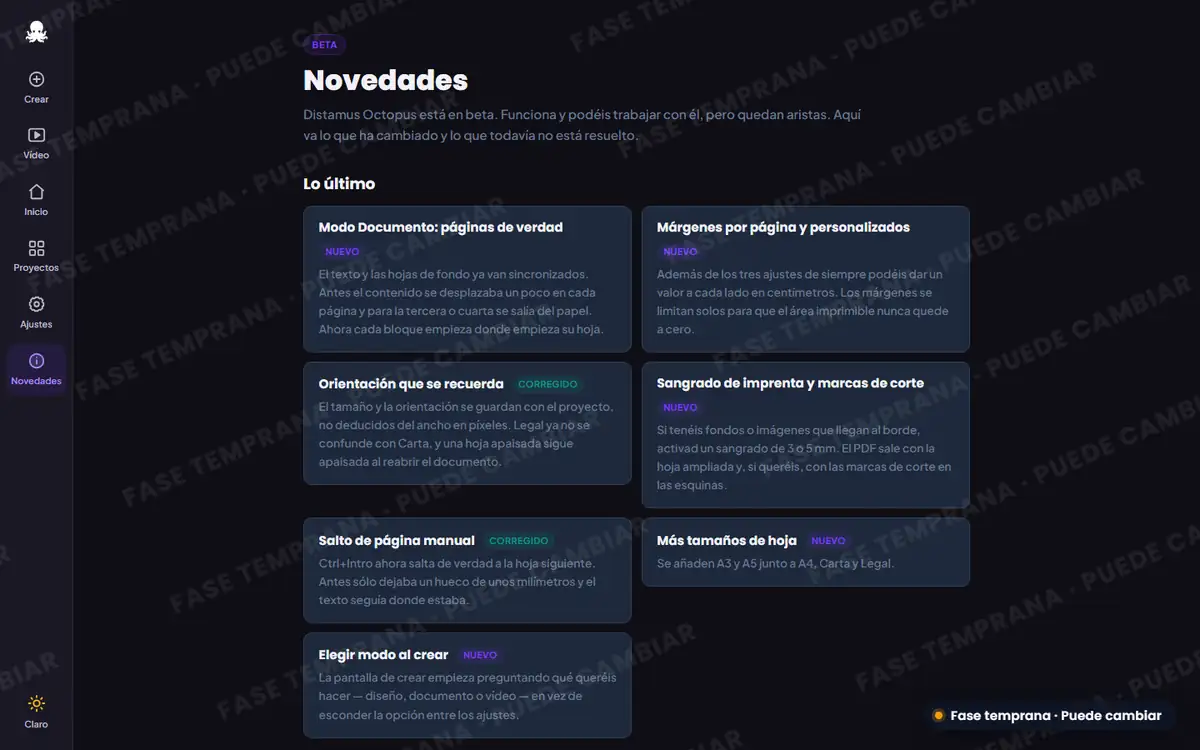
Octopus tiene ahora su propia página de Novedades, en la barra lateral. Recoge qué ha cambiado en cada versión y, sobre todo, lo que todavía no funciona bien, para que nadie se lleve sorpresas a mitad de un trabajo.
Cada cambio lleva una etiqueta: Nuevo para lo que no existía y Corregido para lo que antes fallaba. Debajo hay una sección que se llama «Lo que aún no va fino», y otra que explica dónde se guardan vuestros datos. En la v0.5 no había nada parecido dentro de la aplicación, y para saber qué había cambiado teníais que venir a este blog.
Atajos de teclado
Estos son todos los atajos que tiene Octopus en esta versión, modo a modo. Ninguno funciona mientras escribís en un campo de texto, para que no se crucen con lo que estáis tecleando. En Mac, donde pone Ctrl hay que usar la tecla Control, no Cmd.
Designer Mode
Herramientas, con una sola tecla:
| Atajo | Qué hace |
|---|---|
| V | Seleccionar |
| H | Mano, para moverse por el lienzo |
| Espacio (mantener) | Mano temporal: al soltar, volvéis a la herramienta de antes |
| R | Rectángulo |
| O | Círculo |
| T | Texto |
| P | Pluma |
| B | Pincel |
| I | Gotero |
Edición:
| Atajo | Qué hace |
|---|---|
| Ctrl + Z | Deshacer |
| Ctrl + Mayús + Z o Ctrl + Y | Rehacer |
| Supr o Retroceso | Borrar lo seleccionado |
| Ctrl + C / Ctrl + V | Copiar y pegar lo seleccionado; un grupo se pega como grupo nuevo |
| Ctrl + D | Duplicar lo seleccionado |
| Ctrl + Alt + C | Copiar el estilo: colores, borde, opacidad y tipografía. Después, Ctrl + V lo pega sobre otro elemento |
| Ctrl + G | Agrupar |
| Ctrl + Mayús + G | Desagrupar |
| Alt + Mayús + L | Bloquear o desbloquear el elemento seleccionado |
Con el ratón:
| Atajo | Qué hace |
|---|---|
| Mayús + clic | Añadir o quitar un elemento de la selección |
| Alt + clic | Seleccionar un elemento dentro de un grupo, sin romperlo |
| Mayús al arrastrar | Mover solo en horizontal o en vertical |
| Ctrl al arrastrar | Mover sin ajustarse a la cuadrícula |
| Mayús al girar | Girar de 15 en 15 grados |
| Mayús al cambiar el tamaño | Mantener la proporción. En las imágenes, que ya la mantienen, la libera |
| Alt al cambiar el tamaño | Cambiar el tamaño desde el centro |
| Ctrl + rueda | Acercar o alejar el lienzo |
| Rueda | Desplazar el lienzo |
Mientras dibujáis o escribís:
| Atajo | Qué hace |
|---|---|
| Intro | Pluma: termina el trazo sin cerrarlo |
| Esc | Pluma: descarta el trazo |
| Ctrl + Intro | Texto: termina de editar y guarda |
| Esc | Texto: sale de la edición sin guardar los cambios |
| [ y ] | IA: pincel más pequeño o más grande |
| Esc | IA: cierra la herramienta |
Proyecto:
| Atajo | Qué hace |
|---|---|
| Ctrl + S | Guardar en este navegador |
| Ctrl + O | Abrir un archivo .octopus |
| Ctrl + \ | Mostrar u ocultar el panel lateral |
Document Mode
Aquí la regla general tiene una excepción lógica: casi todos funcionan precisamente mientras escribís en la hoja. Dentro del editor, Ctrl + / abre esta misma lista.
Texto y párrafo:
| Atajo | Qué hace |
|---|---|
| Ctrl + B / I / U | Negrita, cursiva y subrayado |
| Ctrl + Mayús + X | Tachado |
| Ctrl + Mayús + . | Aumentar el tamaño de letra |
| Ctrl + Mayús + , | Reducir el tamaño de letra |
| Ctrl + \ | Borrar el formato del texto seleccionado |
| Ctrl + Alt + 0 | Texto normal |
| Ctrl + Alt + 1 a 4 | Título 1 a 4 |
| Ctrl + Mayús + 7 | Lista numerada |
| Ctrl + Mayús + 8 | Lista de viñetas |
| Tab / Mayús + Tab | Aumentar o reducir la sangría de una lista o un párrafo |
| Ctrl + Intro | Salto de página |
| Ctrl + K | Insertar o editar un enlace |
| Ctrl + Mayús + V | Pegar solo el texto, sin formato |
Imágenes y tablas:
| Atajo | Qué hace |
|---|---|
| Supr | Borrar la imagen seleccionada |
| Doble clic | Recortar la imagen. Intro o Esc terminan el recorte |
| Mayús al girar | Girar de 15 en 15 grados |
| Tab / Mayús + Tab en una tabla | Ir a la celda siguiente o a la anterior. En la última celda, Tab añade una fila |
Documento:
| Atajo | Qué hace |
|---|---|
| Ctrl + Z | Deshacer |
| Ctrl + Y o Ctrl + Mayús + Z | Rehacer |
| Ctrl + Mayús + H | Buscar y reemplazar |
| Ctrl + F | Buscar |
| Intro / Mayús + Intro | En la búsqueda: coincidencia siguiente o anterior |
| Ctrl + Mayús + C | Contar palabras |
| Ctrl + P | Imprimir o guardar como PDF |
| Ctrl + S | Guardar en este navegador |
| Ctrl + / | Ver todos los atajos |
| Esc | Cerrar la búsqueda, un menú o un diálogo |
Con el cursor fuera de la hoja, Ctrl + \ muestra u oculta el panel de la derecha, igual que en Designer.
Modo Vídeo
El modo más nuevo es también el que menos atajos tiene por ahora:
| Atajo | Qué hace |
|---|---|
| Espacio | Reproducir o pausar |
| Supr | Borrar el clip seleccionado de la línea de tiempo |
| Esc | Cerrar la exportación, las animaciones u otro diálogo abierto |
Requisitos
Octopus sigue siendo una aplicación de escritorio que funciona en el navegador, y eso marca lo que necesitáis para usarla:
| Dispositivo | Ordenador |
| Ancho mínimo de pantalla | 1124 px |
| Navegador | Un navegador actualizado |
| Cuenta | No hace falta |
| Instalación | No hace falta |
¿Y en el móvil?
Todavía no. Desde un móvil o una tableta veréis este aviso en lugar del editor, con un resumen de las novedades de cada modo para que al menos sepáis qué os espera en el ordenador.
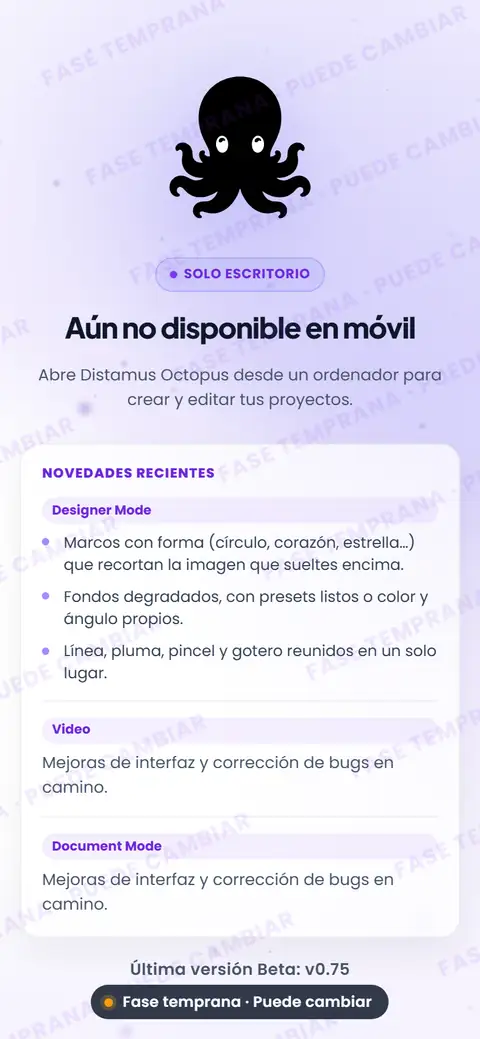
El aviso cambia según el caso, porque la solución no es la misma:
- En un móvil o una tableta, os pide abrir Octopus desde un ordenador.
- En un ordenador con la ventana estrecha, os pide ensancharla.
- En un ordenador con una pantalla pequeña de por sí, os sugiere usar una más grande o conectar un monitor externo.
 Ventana muy estrechaEnsancha la ventanaDistamus Octopus necesita al menos 1124px de ancho. Agranda la ventana del navegador para seguir editando.
Para elegir el aviso, Octopus se fija primero en el puntero. Si es táctil, entiende que estáis en un móvil o una tableta. Si es un ratón, sabe que es un ordenador y compara la ventana con la pantalla: si la ventana ya ocupa casi toda la pantalla, ensancharla no serviría de nada; si queda sitio, os pide ensancharla. El aviso se actualiza en directo, mientras cambiáis el tamaño, y en cuanto la ventana pasa de 1124 px el editor vuelve tal como lo dejasteis, sin recargar la página.
Privacidad y datos
Como todo ocurre en vuestro equipo, lo que Octopus maneja de vuestro trabajo se queda también ahí. En resumen:
- Vuestros proyectos se guardan en vuestro navegador (IndexedDB), no en un servidor.
- No hay cuenta ni copia en la nube. Si vaciáis los datos del navegador o cambiáis de equipo, los proyectos no estarán allí. Exportad lo que os importe.
- La IA se ejecuta en local. Las imágenes que procesa no salen de vuestro equipo.
- El vídeo se renderiza en local. Los clips no se suben a ningún sitio para exportarlos.
- Las preferencias, como el tema, también se quedan en el navegador. No se envían a ningún sitio.
Antes de actualizar, cuidad vuestros proyectos
La actualización ya está aquí y llega sola: la próxima vez que abráis Octopus estaréis en la v0.75, sin instalar nada. Aun así, os recomendamos una cosa antes: exportad los proyectos que os importen. No esperamos que se pierda nada, porque los proyectos siguen en el mismo sitio y la v0.75 los abre, pero viven en un solo lugar, vuestro navegador, y una Beta es precisamente el momento en el que conviene tener una copia. Cómo hacerlo depende del modo:
- Designer Mode: exportad el proyecto como archivo
.octopusy, si queréis, una imagen del resultado. - Vídeo: descargad el proyecto completo como
.octopus. El vídeo exportado es el resultado, pero no se puede volver a editar. - Document Mode: guardad el proyecto con Archivo › Exportar proyecto (.octopus) y, si queréis una copia legible fuera de Octopus, descargadlo también en PDF o HTML. Si escribisteis documentos con la v0.5, abridlos ahora y revisadlos: la v0.75 los pagina de nuevo y algún salto de página puede caer en otro sitio.
Si habéis trabajado con la v0.5 en varios navegadores o equipos, recordad que cada uno guarda sus propios proyectos: exportad desde cada sitio donde tengáis algo que queráis conservar.
Problemas conocidos
Una Beta sigue siendo una Beta, así que preferimos decirlo ahora, antes de que lo descubráis a mitad de un trabajo:
| Área | Problema | Mientras tanto |
|---|---|---|
| Vídeo | Es el modo más verde de los tres. La exportación es lenta y algunos formatos de origen fallan. | Si un clip da problemas, convertidlo a MP4 antes de importarlo. |
| Vídeo | En ordenadores menos potentes cuesta moverse por la línea de tiempo. | Cerrad otras pestañas pesadas. Es de lo primero que queremos mejorar. |
| Document Mode | Es el modo que acaba de volver. Hemos probado a fondo la paginación, las imágenes y el PDF, pero todavía no con tantos documentos reales como los otros dos modos. | Exportad un .octopus de lo que os importe y contadnos lo que falle. |
| Document Mode | El historial de versiones solo dura mientras la pestaña está abierta. Al cerrarla, se conserva el documento, pero no sus versiones anteriores. | Si queréis guardar una versión concreta, exportadla como .octopus o PDF. |
| Document Mode | En documentos de muchas páginas, la primera carga tarda un momento. | Solo pasa al abrir; después va con normalidad. |
| Document Mode | Una tabla o una imagen más alta que una hoja se reparte entre páginas, pero el corte no siempre cae donde querríais. | Dividid las tablas largas o reducid la imagen para que quepa en una hoja. |
| Sale por el diálogo de impresión del navegador. En Firefox, el PDF no lleva encabezado ni pie de página, porque no admite las cajas de margen que los colocan. | Usad Chrome o Edge si necesitáis encabezado y pie. Revisad siempre la vista previa antes de guardar. | |
| IA | Los modelos no aciertan siempre, sobre todo con objetos grandes o fondos complejos. | Marcad una zona más ajustada o probad con otro modelo. |
| IA | Con LaMa, cada borrado tarda en torno a un minuto, y más en equipos modestos. | Usad MI-GAN para probar: tarda unos segundos. |
| General | No hay control de cambios ni edición en paralelo: vuestros proyectos viven en vuestro navegador. | Exportad un .octopus de lo que os importe, de vez en cuando. |
La mayor parte de esta lista coincide con la sección «Lo que aún no va fino» de la página de Novedades, y la iremos actualizando allí a medida que corrijamos cada punto.
Qué viene después
No vamos a prometer fechas para lo que viene. Sí podemos contaros qué tenemos encima de la mesa, en el orden en que nos importa.
Primero, que el modo Vídeo sea más ligero. Sabemos que la exportación es lenta y que en ordenadores modestos cuesta moverse por la línea de tiempo. Queremos que funcione bien en el ordenador que tenéis, no solo en uno nuevo.
Seguir con Document Mode. Reabrirlo era la prioridad, y ya está hecho. Lo siguiente es que el historial de versiones se guarde con el documento y que las tablas y las imágenes muy altas se repartan mejor entre páginas.
Un control de tema universal. Como os contábamos más arriba, cada editor cambia el tema a su manera: un menú en Designer y Document, y un botón en Vídeo. En próximas versiones será el mismo control en todas partes.
Seguir con la interfaz. Los cambios de esta versión son un paso, no el final. Hay pantallas que todavía no están donde deberían, y lo sabemos.
Preguntas frecuentes
¿Tengo que hacer algo para recibir la IA?
No. Se activará sola, de forma progresiva. Si no la veis el primer día, os llegará más adelante.
¿Qué modelo de IA elijo?
El que Octopus os marque como recomendado para vuestro equipo, si no tenéis preferencia. Si el resultado no os convence, probad con otro: MI-GAN es el más rápido y LaMa el más completo.
¿La IA envía mis imágenes a algún sitio?
No. El modelo se ejecuta en vuestro navegador y las imágenes no salen de vuestro equipo.
¿Cuánto espacio ocupan los modelos?
Solo se descarga el modelo que uséis, y una sola vez: 28 MB MI-GAN, 56 MB LaMa ligero y 208 MB LaMa. Después queda guardado en el navegador, y podéis borrarlo desde la sección IA para liberar espacio.
¿Puedo deshacer lo que borra la IA?
Sí. Mientras la herramienta está abierta, «Deshacer» quita el último borrado y «Original» vuelve a la foto de partida. Vuestro diseño no cambia hasta que pulsáis «Aplicar a la imagen».
¿Por qué en algunas fotos se nota el borrado?
Porque son modelos pequeños, pensados para funcionar en vuestro equipo. Aciertan más con objetos pequeños sobre fondos sencillos. Si el resultado no convence, marcad una zona más ajustada o probad con otro de los tres modelos.
¿Qué son «Enfoque automático» y «Edición mágica»?
Dos herramientas que veréis desactivadas en la sección Filtros, con la etiqueta Octopus Pro. Todavía no están disponibles y no tienen fecha. «Eliminar objeto» está incluida.
¿Tengo que volver a crear mis proyectos de la v0.5?
No. Los proyectos siguen guardados en vuestro navegador y la v0.75 los abre. Aun así, exportad una copia de los que os importen antes de actualizar.
¿Se perdieron mis documentos mientras Document Mode estuvo cerrado?
No. Siguieron guardados en vuestro navegador todo el tiempo. Desde el 3 de octubre podéis abrirlos y editarlos de nuevo.
¿Mis documentos de la v0.5 se ven igual?
El contenido es el mismo, pero la v0.75 los pagina de nuevo, así que algún salto de página puede caer en otro sitio. Las listas, además, ganan la sangría que antes les faltaba. Revisadlos antes de imprimirlos.
¿Cómo coloco una imagen al lado del texto?
Seleccionadla y, en la barra que aparece encima, pulsad «Ajustar texto». Después elegid si va a la izquierda o a la derecha. Para cambiarla de párrafo, arrastradla.
¿Puedo imprimir sin el encabezado y el pie de página?
Sí. Al imprimir, o al descargar el PDF, desmarcad la casilla «Encabezado y pie de página». El ajuste solo afecta a esa impresión; el documento los conserva.
¿Por qué mi vídeo sale en WebM y no en MP4?
Depende de lo que permita vuestro navegador. Si puede codificar H.264, sale en MP4; si no, en WebM.
¿Los filtros se ven igual al exportar?
Sí. Octopus usa el mismo motor en el lienzo y al exportar a PNG, JPG y SVG. En SVG, la imagen se incrusta ya filtrada.
¿Puedo quitar un filtro más tarde?
Sí. Filtros y efectos se guardan con el proyecto, pero no tocan la imagen original. «Sin filtro» la devuelve a como estaba, y cada efecto se quita por separado.
Si reemplazo una imagen, ¿pierdo lo que le había aplicado?
No. La imagen nueva ocupa el mismo sitio y conserva el giro, la opacidad, la sombra, los filtros y los efectos. Solo se descarta lo que dependía de la imagen anterior: el recorte y los colores cambiados de un SVG.
¿Cómo muevo un solo elemento de un grupo?
Con Alt+clic seleccionáis ese elemento sin romper el grupo. Para deshacer el grupo, Ctrl+Mayús+G o «Desagrupar» en el menú de clic derecho.
¿Por qué mis textos antiguos se ven un poco más abajo?
Porque hemos corregido el salto que daba el texto al terminar de editarlo. Ahora el lienzo coloca cada línea igual que el cuadro en el que escribís. La caja no cambia de tamaño ni de sitio: el texto baja dentro de ella hasta donde ya aparecía al editarlo.
¿El archivo .octopus guarda las tipografías?
Sí. Guarda las tipografías propias que uséis, que se instalan solas al abrir el archivo, y también todas las páginas, las imágenes con sus filtros, los vídeos y los audios. Los archivos .octopus anteriores se siguen abriendo igual.
¿Cambiar el tema afecta a mis diseños?
No. El tema cambia la interfaz de Octopus. Los colores de vuestros lienzos, documentos y vídeos se quedan como los dejasteis.
¿Puedo usar Octopus en el móvil?
Todavía no. Necesita un ordenador con una pantalla de al menos 1124 px de ancho. Si lo abrís desde un ordenador con la ventana estrecha, os pedirá que la ensanchéis.
¿Necesito una cuenta?
No. Octopus no tiene cuentas ni hay que instalar nada: se abre en el navegador y vuestros proyectos se guardan en él.
¿Qué pasa si borro los datos del navegador?
Que los proyectos se borran con ellos, porque no hay copia en la nube. Lo mismo ocurre si cambiáis de navegador o de equipo. Exportad un .octopus de lo que os importe y guardadlo donde queráis.
Sobre las capturas y los bocetos
Todas las capturas de este artículo llevan la marca «Fase temprana · Puede cambiar». Se hicieron mientras terminábamos la versión, así que es posible que algún detalle no coincida con lo que veis hoy.
Los bocetos y mockups animados son otra cosa: dibujos simplificados para explicar un cambio concreto. Colores, proporciones y textos se parecen a los de Octopus, pero no son idénticos. Si algo no coincide con lo que veis en la aplicación, lo que vale es la aplicación. Hay dos excepciones, en las que no hay dibujo: la comparación de antes y después de la sección de la IA, con resultados reales de los tres modelos, y el PDF de prueba de Document Mode, que es tal cual sale del editor. Los mockups de la v0.5, en cambio, reproducen pantallas que ya no existen tal cual, y están dibujados a partir de capturas de aquella versión.
Gracias por esperar
Sabemos que la espera se ha hecho larga. Gracias por seguir ahí desde la v0.5, por probar cada versión y por contarnos lo que falla, porque buena parte de lo que cambia en esta Beta viene precisamente de ahí.
Preferimos llegar un poco más tarde con algo que funcione.
Gracias por formar parte de Distamus. Seguiremos mejorando todo lo posible.
La Beta v0.75 ya está aquí.
Beta v0.75 · Para todos el 10 de octubre
Tres modos, una IA y una pregunta que todavía no vamos a responder.
Abrid Octopus y probadla por vosotros mismos.
Abrir Distamus OctopusOctopus se usa en un ordenador. Guardad el enlace para abrirlo allí.